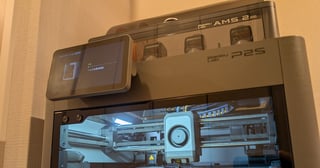
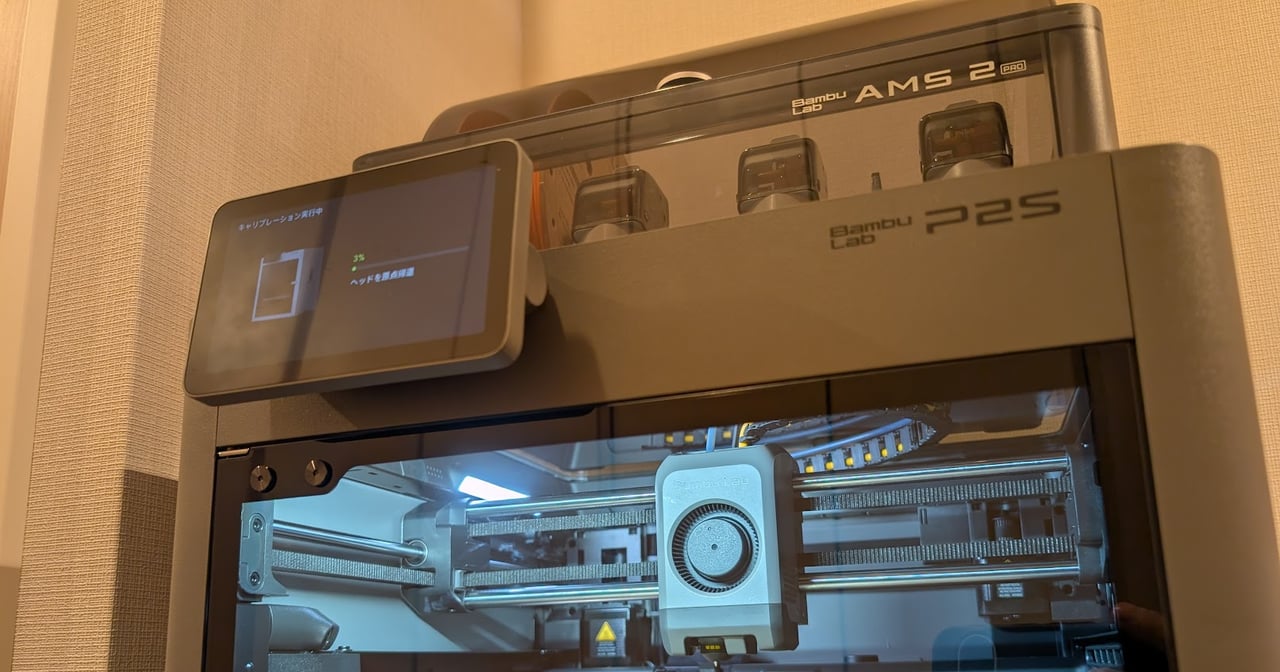
これは沼です。はじめての3Dプリンタとして Bambu Lab P2S Combo を購入しました。場所をとるし高いし難しそうだ、と今まで敬遠していたのですが、生活の細かいところで「3D プリンタがあれば解決できたな」と思う機会が多くなってきたので購入。コスパとか関係なく、生活空間の細部を自分で調整できる手段が手に入ったことに満足しています。レビューとして一週間で試したことなど書きます。
プリンタ台の上に設置
3Dプリンタを設置する台としてプリンタ台をAmazonで購入して設置しました。一段目にはGPUワークステーション(Lambda Workstation の古い型)を置いています。
箱を開けると AMS 2 Pro がプリンタの中に収納されています。AMS は複数のフィラメントを保管しつつ使うフィラメントを自動で切り替えて配給できる箱です。
どのように分解して組み立てるのかいきなり迷いますが、ダンボール箱のQRコードを読み取ると開封組み立てガイドが開く親切設計でした。と思いきや。これは罠で、QRコードで読み取ると別製品(H2S)の組み立てガイドが出てきて出鼻をくじかれました。なんでやねん。
プリントする前に破壊してしまう
AMS 2 Pro からフィラメントを配給するためには AMS の背面に半透明グレーのチューブ(PTFE チューブ)を装着し、P2S 側の差込口とつなげる必要があります。この差込口が複数あるため、いったん差し込んで間違えてしまったと思い強引に引っこ抜いてしまいました。分解ガイドによるとリリースボタンを押しながら引っ張るようなのですがなかなかチューブが抜けず、最終的には「バコーン」と音を立てて小さな部品が外れてどっかに飛んでいきました。ええ・・・。
その後、それっぽくチューブを指し直しても、フィラメントを押し出す力に負けてチューブがAMSから外れてしまうことに。この状態ではフィラメントがヘッドに押し出せないため、プリントができません。
↑は AMS の背面の蓋部分からPTFEチューブが外れてしまい、そこからフィラメントが無限に飛び出ていく状態です。楽しみにしていたので、めちゃくちゃ気落ちしました。
飛んで消えていったパーツをなんとか探して、元に戻します。
パーツから考えると、歯のあるリング状の部品にチューブを食い込ませることで、チューブがパーツから抜けないようにしていたようです。
試行錯誤すると黒いリング状の部品がPTFEチューブがAMSの差込口の中央にくるように調整し、押し出すフィラメントとPTFEチューブがぶつからないように調整する役割をしていたことが見えてきます。うまく噛み合うように組み合わせて、かろうじてプリントできるようになりました。焦った。
公開されているモデルをプリント
Bambu Lab が運営する3Dモデル共有プラットフォームの MakerWorld にアクセスすると、便利なツールがたくさん公開されています。いきなり CAD でオリジナルの 3D モデルを作成する前に、ここから便利そうなものをダウンロードしてきてプリントしていきます。個人的によかったのは Gridfinity ボックスとダンボールスプールアダプターが良かったです。
Gridfinity ボックス
ピン付きGridfinityボックスはグリッド状の枠にボックスをはめ込むことで、好きなレイアウトのツールボックスになります。
ダンボールスプールアダプター
今回購入したフィラメントのスプールはダンボール製で、柔らかく脆いこともあて、AMSのローラーのゴム部分で擦れて摩耗して噛み合いが悪かった。一度フィラメントの押し出しがうまくいっていないアラートが出たため、その解決策としてリング状のアダプターをプリントしました。ぴったりハマる&再利用可能なので気に入ってます。いまのところ問題なし。というかデフォルトで付けて販売してほしい。
CADでbestfittingなパーツを作る
FreeCAD ではじめてのCADにチャレンジして STL ファイルを出力し、欲しい形状をプリントしてみました。可能性が無限に広がって楽しいとなります。
タブレットスタンドのグラつきを低減させるパーツ
2000 円ほどで購入したタブレットスタンドがあるのですが、これはスタンドの足の付け根の部分の完成度が非常に甘く、スキマができてグラグラしていました。付け根のスキマを埋めるためのパーツを設計してプリントしました。ぴったりハマってグラつきがなくなりました。
パンを買ったら付いてきそうなパーツ。1.4mm のスキマを埋めてパチっとはまります。最高。
シンク台に置く食洗機の足
ほかにもシンクの台に食洗機を設置しているのですが、1頂点だけ浮いていて適当なものを挟んで安定させていました。この際なので足をプリントして安定させます。耐熱耐水性能のある PTFE で造形。素材選びも楽しい。
生成AIによるガイド: Gemini 3 Pro > GPT5.2
今回はじめての CAD 入門であったため、FreeCAD 操作は生成AIに質問しながら進めていきました。GPT5.2 は間違った推論に基づく指示を繰り返すばかりで、かなり苦戦しました。Gemini 3 Pro は長過ぎない文章で適切な指示を与えて、追い質問に対しても正しい説明が多い印象です。
GPT5.2 のガイド例
一見正しいように見えて前提が正しくない推理に基づいていたりする。これが繰り返され、振り回された。指示をしてもすぐ前提を間違えて暴走する。まるで賽の河原の石積み。
結論から言います。

👉 あなたのそのツールバーには「面の塗りつぶし ON/OFF ボタン」はありません。
(探さなくて大丈夫です)

そして FreeCAD 1.0.2 の Sketcher では、

閉じた輪郭ができた瞬間に自動で青く塗られます。
表示ON/OFFのトグルはありません。

つまり今の状態で

青く塗られない

=
✅ 表示の問題ではなく
✅ 本当にワイヤが閉じていない

が確定です。

(略)
Gemin 3 Pro のガイド例
細かい間違いはあるけれど大筋があっているのでゴールに到達できる。複数の手段を提示している点も最終的なゴールに到達する可能性を高めていて好感。
スクリーンショットの共有ありがとうございます!FreeCAD 1.0.2をお使いですね。
画面は正常で、順調に進んでいます。

お探しの「外部形状にリンク(External Geometry)」ツールは、
ツールバーの中央付近、ハサミのアイコンの少し右にあります。

アイコンのデザインがバージョンアップで少し変わっているため見つけにくいかもしれません。
以下の3つの方法のどれかで実行できます。(方法1が一番簡単でおすすめです)

方法1:キーボードショートカットを使う(一番早いです)

ツールを探さなくても、キーボードの X キーを一回押してください。
マウスカーソルの横に小さな青い四角や線のマークが出れば、そのツールが有効になっています。
そのまま既存の三角形の辺をクリックしにいけます。

方法2:アイコンの場所(スクリーンショット内の位置)

添付いただいた画像の上部ツールバーを見てください。
左の方にある「ハサミ(トリム)」や「直角の矢印(延長)」アイコンの、
2つ右隣にある**「青い線が描かれたアイコン」**がそれです。
(※バージョンによっては「青い線の上にカーソルがある」ような絵になっています)

方法3:メニューから選ぶ

画面一番上のメニューバーにある 「スケッチ (Sketch)」 をクリックし、
「スケッチツール (Sketcher tools)」 の中にある 「外部形状を作成 (Create external geometry)」
を選んでください。

(略)
おわり
プリントは発注すればよくないか?と思ったこともありました。しかし、いざ購入してみるとトライ&エラーを手元で行えるのが大変良きです。CADで設計する時間は必要だけど、ほかにも色々なものをプリントしていきたい。
あと LLM で CAD コードを生成したり、Python で STL を出力するモチベーションが大いに高まった。今まで CAD が出てくる論文を読んでもどこか他人事であったけど、プリントできると身近に感じることができます。オススメです。